Tags:Windows
名人戦・クイーン戦インターネット中継のお知らせ
というわけで、全日本かるた協会のサイトより、2012年の名人戦・クイーン戦がインターネット中継されるというお知らせ記事です。以下、記事より内容抜粋。
本年1月7日に近江神宮で行われる名人戦・クイーン戦の模様を、全日本かるた協会のホームページ、ならびにUstreamにてライブ配信致します。
パソコン・スマートフォンで、ご自宅からだけでなくお出かけ先からも競技かるたの最高峰の試合をぜひご堪能ください。
- 映像配信ページは、名人戦・クイーン戦の大会前に全日本かるた協会ホームページよりリンク致しますので、しばらくお待ちください。
- 配信映像には、字幕・解説が付きませんので、詳細な試合経過については、NHK大津放送局様の特設ページをご覧ください。
- 当ホームページでの配信映像は、下記推奨環境以外では視聴できない場合が
ありますので、ご了承ください。
<<当ホームページでの配信を閲覧するための推奨環境>>
- Windows Media Playerがインストールされていること
- OS:Windows 98/XP/Vista/7
- ブラウザ:Internet Explorer
- Macやスマートフォン等、当ホームページでの配信映像をご覧いただけない場合は、Ustreamによるライブ配信をご覧ください。詳細につきましては、お手持ちのパソコンまたはスマートフォンの視聴方法をご確認ください。
今年初の試みということで、予期せぬトラブル等が起こる可能性がありますが、多くの方に観ていただければなと思います。特に、ちはやふるで競技かるたに興味を持たれた方は必見です!インターネット環境がある方は、ぜひご覧ください。
競技かるたマンガ『ちはやふる』第86話感想

Windows 7 パソコンを買ってみた
こんばんは、新しくパソコンを買ってしまったHaRDです。
僕が家で使っているノートパソコンは、2005年12月に購入したWindowsXPだったのですが。2010年4月に再インストールしようと思ったら何故か動かなくなってしまい、それ以降は無理矢理Ubuntuをインストールして使っていました(2010-04-06 WindowsからLinuxへ)。
しかし、結局はLinuxをうまく使いこなせず、段々と動作も怪しくなってきたということで、新しくパソコンを購入することを決意しました。最初はこのようなパソコンを買う予定でした。
【OS】 Windows 7
【CPU】 どうでもいい
【HDD】 どうでもいい
【Office】 MSOffice 2007 or 2010
【タイプ】デスクトップ
【値段】5万円以内
中古でも良いから、とりあえずWindows機を買ってしまおうという考えでした。でも、今後数年使い続けるならば新品のほうが費用対効果が良さそうだと考えを改め、新品の一体型デスクトップを物色。
安い一体型デスクトップだと、「Windows 7」「地デジ対応」「Office2010」でも8万円台で変えることが分かり、これは良さそうだなと思いましたが……あまり一体型デスクトップには良い思い出がなく、地デジはいらないしOfficeも別にOpenOfficeで良いやと考え直し、結局はこんな感じのパソコンを買うことで落ち着きました。
【OS】 Windows 7
【CPU】 Core i7
【HDD】 1TB
【Office】 なし
【タイプ】分離型デスクトップ
【値段】約9万円
詳しい人に「そのパソコンを買うなんてとんでもない!」と言われたらショックなので、詳しいスペックは書きません(笑)
店員さんに値段交渉して粘って、何度も電卓を叩かせたり上司のところに走らせたりしましたが、思ったよりも値引きできなかったのが残念でした。
というわけで、Windows 7 を扱うことになったのですが、すぐには慣れませんね。Windows XP を使っていた頃のバックアップファイルを移行していると、Program File フォルダに移動できずに焦りました。調べてみたところ、Administrator ユーザーでなければ、特定のフォルダやレジストリに書き込み権限等がないんですね。色々と深いところをいじりたがる僕にとっては面倒な変更点です……
これから、USB3.0 だとか SSD だとか Windows 8 だとか、新しいものが段々と流通してくるのかもしれませんが、このタイミングで購入したのは間違いではなかったと思っておきます。だって、もうパソコンが壊れる寸前だから!仕方なんだから!
[Amazon: B004OWPVTU]4000円でパソコンを買ってみた
こんばんは、オークションを使って約4000円でパソコンを購入してみたHaRDです。
今年の3月あたりに、メインで使用しているWindowsXP機がおかしくなったのでUbuntuをインストールして使うようになりました(2010-03-25 Ubuntuをインストールしてみた)。基本的な作業は問題なく行えるのですが、Windowsでなければ動かないソフトがいくつかあるのに困っていました。ドコモのデータリンクソフトとかですね。
だけど、新しいパソコンを買おうという気にもならなかったので、Yahoo!オークションでWindowsXPのパソコンを落札してみることにしました。色々と物色してみた結果、送料や手数料などを全部含めて4000円ほどのものをゲット。
スペックは低くてしっかり動く保証もなかったけど、そのときは外付けHDDとして使えば良いかと割りきっていました。で、電源を入れてみると……あれ?BIOS画面にすら動いてないような気が……
まぁ、仕方ないかなと思いながら分解して、掃除して機器を取り外して再接続。そうするとあっさり動いて一安心。以下、僕がやったことのメモ。
- Microsoft Security Essentials
 を使ってウィルスチェックしたら、トロイの木馬が見つかって削除
 - Microsoft Updateを行う
- ドライブの中身を色々と物色
- 不必要なソフトをアンインストール
- よく使うソフトをインストール
メインとして使うわけじゃないので、最低限のソフトだけインストールしようと思って、とりあえず僕がよく使うフリーソフトを入れてみました。
サクラエディタ
僕がWindowsを使うときは、サクラエディタがないと落ち着かないんですよね(笑)
Unlocker
ファイル消したいけど消せないときに使う。頻繁には使わないけど、とりあえず入れておくとストレスが溜まらない。
Foxit Reader
PDFを見るとき用。Adobe Readerは重い。
Lhaplus
圧縮・解凍ソフト。7zに対応していないけど、メインとして使うわけじゃないから問題ない。
Google 日本語入力
MS-IMEの変換精度が好きではないので、違うIMEを入れたくなるんですよね。
CCleaner
いらないファイルを削除。少しでも軽くしておく。
ドコモケータイdatalink
ドコモのデータをバックアップしてくれる。川で遊んでいる時にケータイを水没させてしまった時も、これを使えばダメージを最小限に抑えることが出来る。
こんな感じで下準備完了。これで、今使っているUbuntuがいつ壊れても大丈夫なサブマシンの出来上がり……と思っていたら、さっそく活躍の場面がやってまいりました。
Ubuntuでは、年賀状をうまく印刷できなかったんですよね。OOoの理解不足なのか、プリンタドライバがおかしいのかよく分かりませんが、ハガキサイズでうまく印刷できない。
そこで、さっそくWindowsの出番です。久々に自宅でWordを使って年賀状作成完了。いや、もうホントにバッチリのタイミングで購入したなと思いました。これでもう4000円分の元は取れたはずっ!笑
WindowsからLinuxへ
こんばんは、Linuxを少しずつ勉強中のHaRDです。
Windowsがうまくインストール出来なくなったことをきっかけに、自宅ではLinux(Ubuntu)を使用することにしたのですが、Windowsのみに対応しているソフトであっても、Wineを使えばある程度はなんとかなるもんなんですね。
USB3.0とSSDが一般的に普及するまでは新しいパソコンを購入する予定はないので、それまではLinuxを頑張って扱っていこうと思います。
今までLinuxはホームページサーバーとして少し使ったことがある程度で、ほとんど何も知らない状態だった訳ですが、思っていたよりも扱いやすかったです。Ubuntuが扱いやすいだけなのかもしれないけど(汗)
ただ、購入していたATOKが使えなくなったのが痛いなぁ……Google 日本語入力がLinuxに対応してくれるのを期待しておこう。
とりあえず、早くシェルスクリプトをうまく扱えるようになりたいです。
[Amazon: 4861905389]web本棚サービス『ブクログ』を使用してみた
家で使用しているパソコンがWindowsが動かない状態になったので、代わりにUbuntuを使用するようにしました。そこで、今まで使用していたWindowsソフトの代わりを探さなければいけません。
ブラウザは、もともとChromePlusやFirefoxを使用していたので問題なし。メーラーは、Becky! Internet MailからMozilla Thunderbirdに移行。FTPソフトは、FFFTPからFileZillaに移行。テキストエディタやパスワード管理ソフトなどは、色々と試してみて気に入ったのを使っていこうかな。
と、色々と使用ソフトの移行作業を行っているのですが、マンガ本を管理するために使用しているソフト『私本管理Plus』についてはどうしようかと迷った。代替のLinuxソフトが思いあたからなかったのだが、そう言えば最近はweb本棚サービスが増えていることを思い出し、その中の『ブクログ』というサービスを使用することにした。
ASINやISBNを入力しての一括登録に対応しているので、『私本管理Plus』からの移行も楽にできました。『ブクログ』で登録したデータは携帯からの閲覧にも対応しているようなので、今まで自作PHPで表示させていた『My Books』のページはもう必要ないですね。僕のWeb本棚をご覧になりたい方は、以下のページからどうぞ。
Ubuntuをインストールしてみた
こんばんは、未だにパソコン復旧に苦戦しているHaRDです。
パソコン復旧についてのこれまでの経過を箇条書きしてみます。
- パソコンの調子がおかしい気がしたので、Windowsを再セットアップすることにした
- セットアップCDを入れて立ち上げてみる
- 『本体の機種確認情報が正常でない』と怒られる
- そんなの知らねー。無理やり再セットアップ
- セットアップ終了後、OSが立ち上がろうとした瞬間にブルースクリーンエラー
- その後、自動的に再起動しての繰り返し
- HDDを抜き出して、他端末でUSB接続してチェックするが異常無し
- BIOSやブートセクタウィルスを疑うが、こちらも異常無し
- いっそのこと違うOSをインストールしてやる!と思い、KNOPPIXを試してみると、途中で固まって動作せず
- 次に、Ubuntuを試してみるとあっさりインストール完了
というわけで、今はUbuntuを使って更新中であります。思っていたよりも使いやすいんだけど、Windowsソフトが使えないとやっぱり不便ですね。これは一時しのぎと考えて、Windowsをインストールする方法を考えなきゃなー。
でも、Windows XP よりも起動が早いし、ネットブックが欲しくなったときには、OS無しのノートパソコンを買ってUbuntuをインストールすれば良いかなと思いました。
Windows が立ち上がらねぇ!
こんばんは、Windows XP を再インストールしたら、ブルースクリーンエラーでOSすら立ち上がらない状態になってしまい、自宅でパソコンが使えなくなってしまったHaRDです。
セットアップCDを入れたとき、DMI情報がおかしいというメッセージが出続けていたんだけど、強制的にセットアップしちゃったのがいけなかったのかな。というか、何でDMI情報がおかしくなっているんだよ!
今では、Windows XP のロゴマークが一瞬見えるかというときにブルースクリーンエラーに遷移。すぐに再起動し始めるからエラーメッセージを詳細にメモできなかったけど、『0000007B』のエラーらしい。すぐにケータイで検索してみたけど、すぐに解決策は分からなかった。
とりあえず、起動ディスクを作成して動かしてみて、ダメだったらKNOPPIXのCDでも入れて動かしてみるかな。
ちなみに、この記事は仕事場のパソコンから書いてます。僕にパソコンメールを送った場合は、一応ケータイから見られるようにもしていますが、しばらくは返信が出来ないし確認も遅れると思うのでご了承ください。
「Google 日本語入力」をインストールしてみよう
こんばんは、今使っているケータイが「一病息災」と変換してくれないので、ユーザー辞書登録で設定しているHaRDです。
というわけで、フリーの日本語入力ソフト「Google 日本語入力」が公開されたので、さっそくインストールして試してみることにしました。現在、「Google 日本語入力 - ダウンロード」のページからダウンロードすることが出来ます。
あまりパソコンに詳しくない方は、「わざわざ日本語入力ソフトなんてインストールする必要ないでしょ」と思われる方もいるでしょうけど、僕はWindowsに標準で入っている「Microsoft IME」の昨日が貧弱なのが嫌で、「ATOK」を購入して去年から使用しています(2008-04-03 ATOKを購入してみた)。
- ケータイだと変換できるのに、パソコンだとうまく変換できない
- 予測変換機能が欲しい
- 変換性能を上げたいけどお金を払うのが嫌
そういった方々は、ぜひ「Google 日本語入力」をダウンロードして使ってみてください。今まで日本語入力ソフトに何も気をかけていなかった人は、使い勝手が格段に上昇すると思います。
では、僕が使ってみての感想を書いてみたいと思います。
「Microsoft IME」より機能が上
MS-IMEよりも精度や使い勝手が良いように思えます。『Web から機械的・自動的に辞書を生成』との事なので、自分で辞書を作り上げていったり、別途辞書ファイルをインストールしたりする必要がありません。ちなみに、オフライン状態でも問題なく使えます。
サジェスト機能が便利
サジェスト機能とは、要するに予測変換機能の事です。途中まで入力すると、下に候補がポップアップで現れるので、Tabキーで選択して決定することができます。例を挙げると、
- 「こちらか」→「こちら葛飾区亀有公園前派出所」
- 「いとしさ」→「愛しさと切なさと心強さと」
- 「すりじゃ」→「スリジャヤワルダナプラコッテ」
- 「あいしんかく」→「愛新覚羅溥儀」
便利だなぁ……「パソコンを使うと漢字を書けなくなる」なんて話はよく聞きますが、予測変換に慣れてしまうと正式名称すら忘れてしまいそうですね(笑)
サブカルチャーに強い
Web上のデータから辞書を作成しているので、マンガやゲームなどの単語にやたらと強いです。
- 「まんがたろう」→「漫☆画太郎」
- 「えいきえいき」→「影木栄貴」
- 「おおぐれいと」→「大暮維人」
- 「はなよりだんご」→「花より男子」
- 「はなざかりのきみたちへ」→「花ざかりの君たちへ」
- 「がろうでんせつ」→「餓狼伝説」
- 「どどんぱち」→「怒首領蜂」
- 「ひてんみつるぎりゅう」→「飛天御剣流」
違う読み方で変換しなければならないような単語も一発で変換できます。
人名もバッチリ
歴史上の人物から芸能人までバッチリカバーしています。
- 「わんやんあぐだ」→「完顔阿骨打」
- 「やりつあぽき」→「耶律阿保機」
- 「むしゃのこうじさねあつ」→「武者小路実篤」
- 「きんにくしょうじょたい」→「筋肉少女帯」
- 「つるおかかずと」→「鶴岡一人」
- 「たまぶくろすじたろう」→「玉袋筋太郎」
- 「あそざんだいふんか」→「阿曽山大噴火」
- 「かいじゃりすいぎょ」→「海砂利水魚」
うっかり忘れちゃいそうな人名も、検索せずに正解をたたき出してくれました。
頑張れATOK
凄い機能を兼ね備えて登場した「Google 日本語入力」ですが、変換がちょっぴり遅いという弱点やカスタマイズ性なども考えると、まだ「ATOK」の方が機能が上なのかなと思いました。個人的には、ジャストシステムに頑張って欲しいです!
切り替えながら使おうかな
意外と知られていないショートカットですが、「Shift + Ctrl」を押すことで日本語入力システムを切り替えることができます。これを利用して、「Google 日本語入力」と「ATOK」を場合によって使い分けていこうかなと思います。
最後に
日本語入力システムについて今までよく知らなかったWindowsユーザーは、騙されたと思ってインストールしてみましょー。
[Amazon: B001NDHINA]『今に生きる江戸のかるた遊び』の動画を見よう!

数ヵ月前の記事ですが、2009年3月13日に埼玉県で開催された小江戸川越フォーラム「今に生きる江戸のかるた遊び」についての記事です。
筑波大附属坂戸高校のかるた部員たちによる実演など、競技かるたや小倉百人一首に関するフォーラムが行われたようです。
で、このときの様子は、以下のサイトで動画が配信されています。
まだ配信されていない動画もありますが、『小倉百人一首の成立』『競技かるたの魅力』『小倉百人一首のあそびかた』などの動画を見ることが出来ます。
特に『小倉百人一首のあそびかた』の動画は、競技かるたを知らない方がルールを知るためには最適だと思います。全日本かるた協会もこのフォーラムに協力しているみたいだから、全日本かるた協会のサイトからこの動画のページにリンクする了解をもらって、より多くの人に競技かるたを知ってもらうようなことをすれば良いのに……
ちなみに、ここで配信されている動画の多くは、VC-1コーデックを使用しているようなので、古いWindows Media Playerでは動きません(サイトには『ビデオの再生にはWindowsMediaPlayer9シリーズ以降が必要です』と書いてあるが、9や10だと見られない可能性が高い)。
動画を見ようとしてエラーが発生する方は、最新バージョンの Windows Media Player をダウンロードしてからご覧になってみてください。
WindowsでSafariっすか?
こんばんは、携帯電話の電話帳には、全員フルネームで登録しているHaRDです。
SafariはWindowsで動作不可能ブラウザということで、僕がサイトをつくるときにはいつも動作確認していなかったブラウザなんですが……ついにWindowsでも動くようになったみたいです。ただ、ベータ版ということで、日本語のページは上手く表示されませんね……
だけど、文字以外のレイアウトなどは日本語のページでも正しく表示されるっぽいので、スタイルシートが思った通りに適用されているかの確認には使えると思います。
Windows上で.htaccessファイルを作成する
いつもやり方を忘れてしまうのでメモ。Apacheサーバ上で使用できるファイル『.htaccess』は、ファイル名がドットで始まるため、Windows上で名前を変更して作成しようとすると『ファイル名を入力してください。』とエラーが出て作成できない。だから、特殊な方法で作成しなければならない。
方法その1
- とりあえず、Cドライブ直下に『test.txt』など適当な名前のテキストファイルを作成する
- コマンドプロンプトを起動し、cdコマンドでカレントディレクトリをCドライブに設定
- 『rename text.txt .htaccess』と入力して出来上がり
方法その2
WSHを作成してつくってみる。以下のソースを『test.vbs』などと名前を付けて保存して実行すると、デスクトップ上に『.htaccess』ファイルが出来上がる。
Option Explicit
Dim objShl, objFile, objFolder, objText
Set objShl = WScript.CreateObject("WScript.Shell")
Set objFile = CreateObject("Scripting.FileSystemObject")
Set objFolder = objFile.GetFolder(objShl.SpecialFolders("Desktop"))
Set objText = objFolder.CreateTextFile(".htaccess", False)
objText.Close
今までWSHを作ったことがなかったので、試しにつくってみました。動作の保証はしないので、もし使用する場合は自己責任で!(笑)
フォルダの設定が何故か変わった
僕はWindowsXPのHomeEditionを使っているのだが、昨日突然フォルダの設定が変わってしまった。作業中に違和感を感じ、見てみるとツールバーの構成が変わっていた。加えて、各フォルダが記憶していた設定が解除されていたようだ。まぁ、バグなのか良く分からないけど、設定をし直そうと思ったら……フォルダオプションで設定できないっ!?(下図参照)
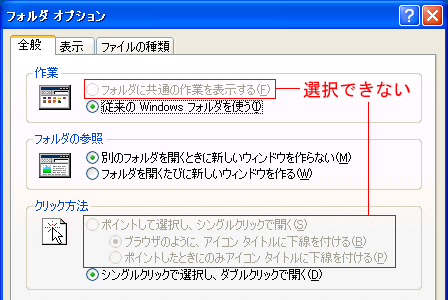
誰か原因・対処方法が分かる人がいたら教えてくださーい。
2005-04-20 追記
何とか自己解決。結局原因は分からなかったけど、窓の手を使って直しました。だけど、やっぱりフォルダの表示に違和感がある……どういうフォルダ設定にしていたか忘れちゃったよ……
ショートカットキー
WindowsXPでしか確認していないけど、今日はちょっと便利なショートカットを2つ知った。
一つ目は「Altを押しながらTab」で、現在起動中の他のアプリケーションを選択できる。ちょっと便利。
二つ目は「Windowsキーを押しながらD」で、デスクトップを表示する。とても便利。今まで、すべてのウィンドウを手動で最小化していたのがバカバカしく思えるぞ……
setup.exeが動かない!?
多分、WindowsXPのSP2を適用してからだと思うんだけど、一部のソフトのsetup.exeが動作しない現象が起きていた。しばらく放置していたけど、今日は暇だったので原因を探ってみた。
僕は、msconfigでいらなそうなサービスやスタートアップを起動させないようにしているのが原因だと思い調べてみると、「Terminal Services」を実行させていないのが原因だと分かった。動かなかった詳しい理由とかは分からないけど、ちゃんと動くになったからいいや♪
突然のHDDクラッシュ
日曜日、突然HDDクラッシュ。訳分からん。おかげで、県協練習に行く気力がなくなった。
で、HDDにアクセス不能状態になって起動不可能。OSすら吹っ飛んでしまっている模様。アクセス不能なんで、起動ディスク使っても無駄。
まさかこんな状態になるとは思っても見なかった。HDDは、以前修理に出した時に勝手に交換しやがったので、まだ1年くらいしか経っていないはずだ。なんでクラッシュするかな?
今は、2000円で購入したリース流れのパソコンを使ってアクセスしているが、性能が悪いのでこれからネットする機会が減るだろう。